
Ubuntu'da Dosya Sahipliği Nasıl Değiştirilir

SlaweallyYönetici
2022-11-16 23:30:42 129 views
Linux, çekirdeğinden birden fazla kullanıcıya sahip olacak şekilde inşa edilmiştir. Bir kök kullanıcı ve normal bir kullanıcı veya bir grup insan kullanıcı olsun.
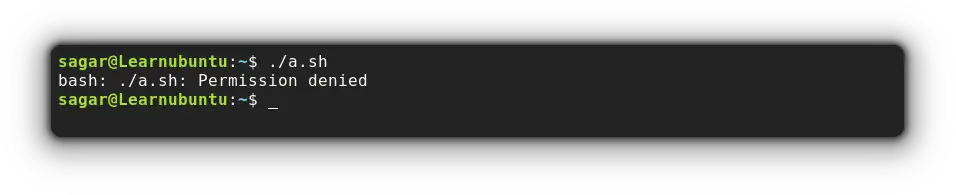
Ancak, diğer kullanımlar tarafından oluşturulan dosyalara erişmek isterseniz ne olur? Başka bir kullanıcıya ait bir dosyaya erişmeye çalıştığınızda şöyle görünür:
Dosya izinlerini kontrol etmek için ls komutunu kullanabilirsiniz, getfaclancak çıktıyı diğerlerine kıyasla daha iyi sunduğu için yardımcı programı kullanacağım:
[IMG alt="Linux'ta dosya sahipliğini kontrol edin"]https://learnubuntu.com/content/images/2022/11/getfacl.png[/IMG]
Ve bu kılavuzda, siz olmadıkça kimsenin dosyalara erişememesi için dosyaların sahipliğini nasıl değiştireceğinizi göstereceğim!
Bu kılavuz, dosya ve grup sahipliğiyle ilgilenmeyi amaçladığı için chown komutunu kullanacaktır. O halde önce sözdizimine bir göz atalım:
Burada,
Şimdi, dosya sahipliğini nasıl değiştirebileceğinize bir göz atalım.
Bir dosyanın sahipliğini yeni bir kullanıcıya kaydırmak için dosya adını yeni kullanıcıyla birlikte eklemeniz yeterlidir:
Örneğin, sahipliğini şu Music.mp3adlı kullanıcıya değiştireceğim Milan:
[IMG alt="ubuntu'da dosyanın sahipliğini değiştirme"]https://learnubuntu.com/content/images/2022/11/Change-ownerhip-of-file.png[/IMG]
Açıkça görebileceğiniz gibi, milangösterilen komutu yürüttükten sonra sahip değiştirildi.
Birden çok dosyanın sahipliğini değiştirmek için dosya adlarını yeni bir sahiple zincirlemeniz yeterlidir:
[IMG alt="ubuntu'da birden çok dosyanın sahipliğini değiştirme"]https://learnubuntu.com/content/images/2022/11/change-ownerhip-of-multiple-files-at-once.png[/IMG]
Benzer şekilde, dizin adlarını dosya adlarıyla birleştirebilir ve sahiplerini hemen değiştirebilirsiniz:
[IMG alt="ubuntu'daki dosya ve dizinlerin sahipliğini değiştirme"]https://learnubuntu.com/content/images/2022/11/change-ownership-of-files-and-directories-in-ubuntu.png[/IMG]
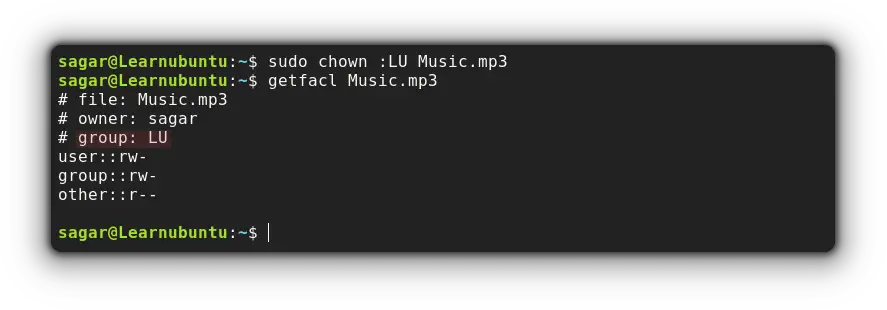
Açıkça görebileceğiniz gibi, grup kullanıcılarının kendi ayrıcalıkları vardır ve dosya grubunu değiştirmek istiyorsanız, gösterildiği gibi grup adını iki nokta üst üste (🙂 ile belirtin:
Örneğin, şu adlı bir dosyanın grubunu Music.mp3değiştireceğim LU:
Dosya sahibini ve dosya grubunu değiştirmek için, yeni kullanıcıya iki nokta üst üste (🙂 kullanarak grup adını eklemelisiniz:
Örneğin, dosyanın sahibini ve milandosya grubunu şu şekilde değiştireceğim :LUMusic.mp3
[IMG alt="linux'ta dosya sahibini ve dosya grubunu aynı anda değiştirme"]https://learnubuntu.com/content/images/2022/11/change-file-owner-and-file-group-at-once-in-linux.png[/IMG]
Dosya sahibini ve grubu yinelemeli olarak değiştirmek için, -Rseçeneği kullanmanız ve dizini veya dizinin yolunu eklemeniz gerekir; değişiklikler her dosyaya ve alt dizine uygulanacaktır.
Yalnızca dosya sahipliğini yinelemeli olarak değiştirmek için:
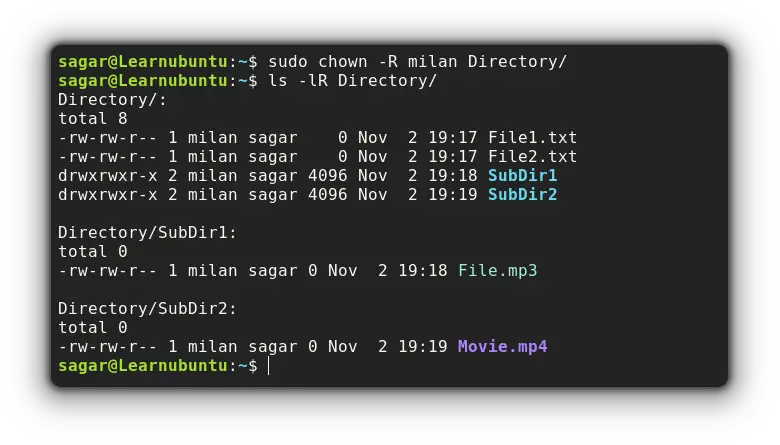
Diyelim ki name dizini içindeki her dosyanın sahibini değiştirmek istiyorum Directory, bu yüzden verilen komutu izlemem gerekecek:
Benzer şekilde, verilen komut sözdizimini izleyerek sahipliği ve grubu aynı anda değiştirebilirsiniz:
Örneğin, sahipliğini adlı bir kullanıcıya milandeğiştireceğim ve grubu, LUiçinde bulunan her dosyaya değiştireceğim Directory:
[IMG alt="linux'ta dosya sahipliğini ve grubu yinelemeli olarak değiştirin"]https://learnubuntu.com/content/images/2022/11/change-file-ownership-and-group-recursively-in-linux.png[/IMG]
Diyelim ki istenen sahip ve grubun zaten yapılandırılmış olduğu bir dosyanız var ve şimdi aynı değişiklikleri diğer dosyalara da uygulamak istiyorsunuz.
--referenceBu, referans dosyasını seçeneğe ekleyerek yapılabilir :
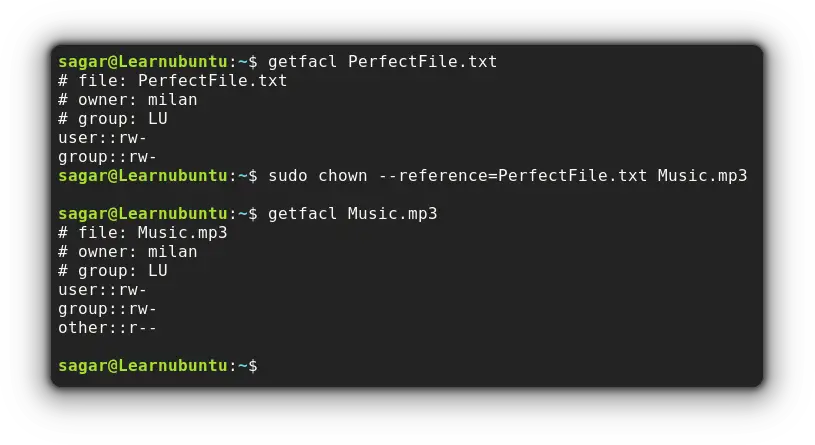
Adlı bir referans dosyam var PerfectFile.txtve sahibi ve grubu şu adlı dosyaya kopyalamak istiyorum Music.mp3:
Ancak, diğer kullanımlar tarafından oluşturulan dosyalara erişmek isterseniz ne olur? Başka bir kullanıcıya ait bir dosyaya erişmeye çalıştığınızda şöyle görünür:
Dosya izinlerini kontrol etmek için ls komutunu kullanabilirsiniz, getfaclancak çıktıyı diğerlerine kıyasla daha iyi sunduğu için yardımcı programı kullanacağım:
[IMG alt="Linux'ta dosya sahipliğini kontrol edin"]https://learnubuntu.com/content/images/2022/11/getfacl.png[/IMG]
Ve bu kılavuzda, siz olmadıkça kimsenin dosyalara erişememesi için dosyaların sahipliğini nasıl değiştireceğinizi göstereceğim!
chown komutunu kullanarak dosya sahibini değiştirin
Bu kılavuz, dosya ve grup sahipliğiyle ilgilenmeyi amaçladığı için chown komutunu kullanacaktır. O halde önce sözdizimine bir göz atalım:
chown [OPTIONS] USER[:GROUP] fileBurada,
- [OPTIONS]chown'un varsayılan davranışını değiştirmenize izin verir.
- [USER]kullanıcı adını veya kullanıcı kimliğini kullanarak yeni sahibi belirteceğiniz yerdir.
- [:GROUP]isteğe bağlıdır ve yalnızca bir dosyanın grup sahipliğini değiştirmek istediğinizde kullanılmalıdır.
- filesahipliğini değiştirmek istediğiniz bir dosya adına sahip olmanız gereken yerdir.
Şimdi, dosya sahipliğini nasıl değiştirebileceğinize bir göz atalım.
1. Dosya sahipliğini değiştirin
Bir dosyanın sahipliğini yeni bir kullanıcıya kaydırmak için dosya adını yeni kullanıcıyla birlikte eklemeniz yeterlidir:
sudo chown NewOwner FileÖrneğin, sahipliğini şu Music.mp3adlı kullanıcıya değiştireceğim Milan:
sudo chown milan Music.mp3[IMG alt="ubuntu'da dosyanın sahipliğini değiştirme"]https://learnubuntu.com/content/images/2022/11/Change-ownerhip-of-file.png[/IMG]
Açıkça görebileceğiniz gibi, milangösterilen komutu yürüttükten sonra sahip değiştirildi.
2. Birden çok dosya ve dizinin sahipliğini değiştirin
Birden çok dosyanın sahipliğini değiştirmek için dosya adlarını yeni bir sahiple zincirlemeniz yeterlidir:
sudo chown NewOwner File1 File2 File3[IMG alt="ubuntu'da birden çok dosyanın sahipliğini değiştirme"]https://learnubuntu.com/content/images/2022/11/change-ownerhip-of-multiple-files-at-once.png[/IMG]
Benzer şekilde, dizin adlarını dosya adlarıyla birleştirebilir ve sahiplerini hemen değiştirebilirsiniz:
sudo chown NewOwner Dir1 File1 Dir2 File2[IMG alt="ubuntu'daki dosya ve dizinlerin sahipliğini değiştirme"]https://learnubuntu.com/content/images/2022/11/change-ownership-of-files-and-directories-in-ubuntu.png[/IMG]
3. Dosya grubunu değiştirin
Açıkça görebileceğiniz gibi, grup kullanıcılarının kendi ayrıcalıkları vardır ve dosya grubunu değiştirmek istiyorsanız, gösterildiği gibi grup adını iki nokta üst üste (🙂 ile belirtin:
sudo chown :NewGroup FileÖrneğin, şu adlı bir dosyanın grubunu Music.mp3değiştireceğim LU:
sudo chown :LU Music.mp34. Dosya sahipliğini ve grubu aynı anda değiştirin
Dosya sahibini ve dosya grubunu değiştirmek için, yeni kullanıcıya iki nokta üst üste (🙂 kullanarak grup adını eklemelisiniz:
sudo chown NewOwner:NewGroup FileÖrneğin, dosyanın sahibini ve milandosya grubunu şu şekilde değiştireceğim :LUMusic.mp3
sudo chown milan:LU Music.mp3[IMG alt="linux'ta dosya sahibini ve dosya grubunu aynı anda değiştirme"]https://learnubuntu.com/content/images/2022/11/change-file-owner-and-file-group-at-once-in-linux.png[/IMG]
5. Dosya sahipliğini ve grubu tekrar tekrar değiştirin
Dosya sahibini ve grubu yinelemeli olarak değiştirmek için, -Rseçeneği kullanmanız ve dizini veya dizinin yolunu eklemeniz gerekir; değişiklikler her dosyaya ve alt dizine uygulanacaktır.
Yalnızca dosya sahipliğini yinelemeli olarak değiştirmek için:
sudo chown -R NewOwner NameOfDirectoryDiyelim ki name dizini içindeki her dosyanın sahibini değiştirmek istiyorum Directory, bu yüzden verilen komutu izlemem gerekecek:
sudo chown -R milan DirectoryBenzer şekilde, verilen komut sözdizimini izleyerek sahipliği ve grubu aynı anda değiştirebilirsiniz:
sudo chown -R NewOwner:NewGroup DirectoryNameÖrneğin, sahipliğini adlı bir kullanıcıya milandeğiştireceğim ve grubu, LUiçinde bulunan her dosyaya değiştireceğim Directory:
sudo chown -R milan:LU Directory[IMG alt="linux'ta dosya sahipliğini ve grubu yinelemeli olarak değiştirin"]https://learnubuntu.com/content/images/2022/11/change-file-ownership-and-group-recursively-in-linux.png[/IMG]
6. Referans dosyası yardımıyla dosya sahipliğini ve grubunu değiştirin
Diyelim ki istenen sahip ve grubun zaten yapılandırılmış olduğu bir dosyanız var ve şimdi aynı değişiklikleri diğer dosyalara da uygulamak istiyorsunuz.
--referenceBu, referans dosyasını seçeneğe ekleyerek yapılabilir :
sudo chown --reference=Reference_File TargetedFileAdlı bir referans dosyam var PerfectFile.txtve sahibi ve grubu şu adlı dosyaya kopyalamak istiyorum Music.mp3:
sudo chown --reference=PerfectFile.txt Music.mp3Herhangi bir sorunuz varsa, yorumlarda sormaktan çekinmeyin.
Yazdığımız şeyler bizi temsil eder, Efendilik iyidir.