CLOUDPANEL SSH/FTP AYARLARI
SSH/FTP #
SSH protokolü ( Güvenli Kabuk olarak da anılır ), bir bilgisayardan diğerine uzaktan oturum açmayı güvence altına almak için kullanılan bir yöntemdir.
Güçlü kimlik doğrulama için çeşitli alternatif seçenekler sunar ve güçlü şifreleme ile iletişimin güvenliğini ve bütünlüğünü korur.
Kullanıcı Ekleme #
Yeni bir SSH Kullanıcısı eklemek için , SSH/FTP sekmesine tıklayın ve bir Kullanıcı Adı ve Şifre girin ve Kullanıcı Ekle'ye tıklayın .
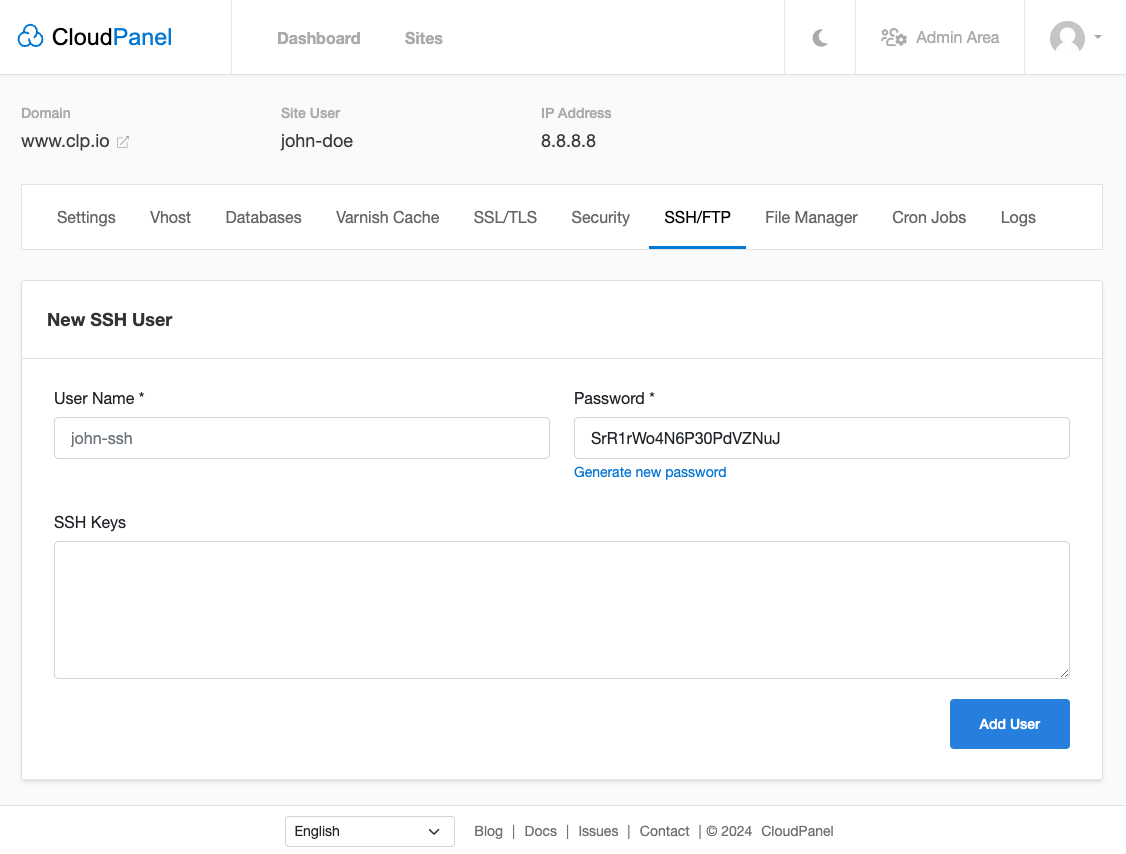
Genel Anahtar kimlik doğrulaması yoluyla oturum açmak istiyorsanız Genel SSH Anahtarlarınızı ekleyin .
Bir Kullanıcıyı Silme #
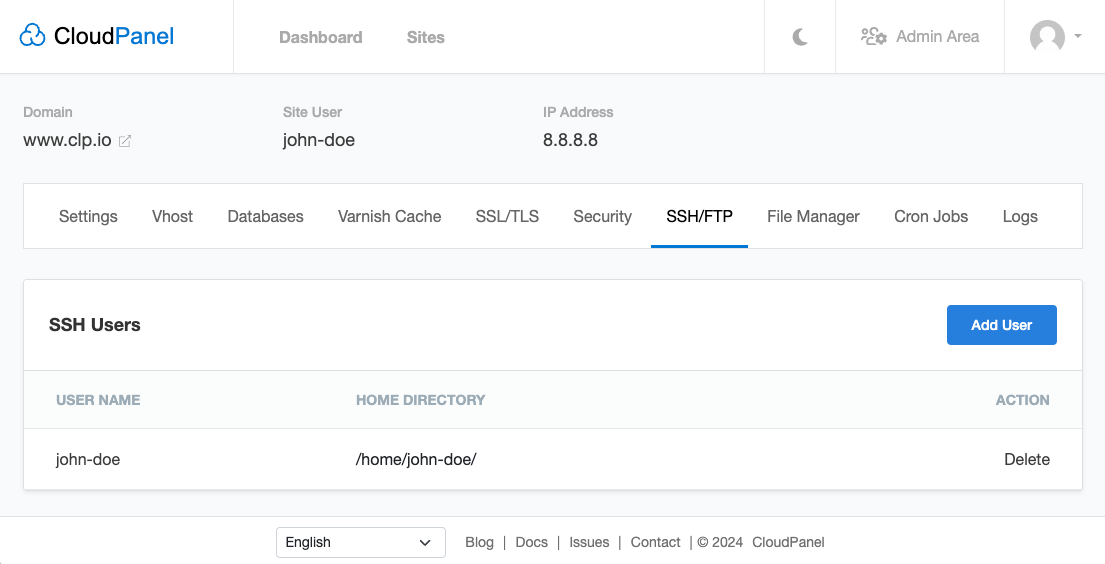
Bir SSH Kullanıcısını silmek için SSH/FTP sekmesine ve ardından Sil üzerine tıklayın ve işleminizi onaylayın.
Şifre Değişikliği #
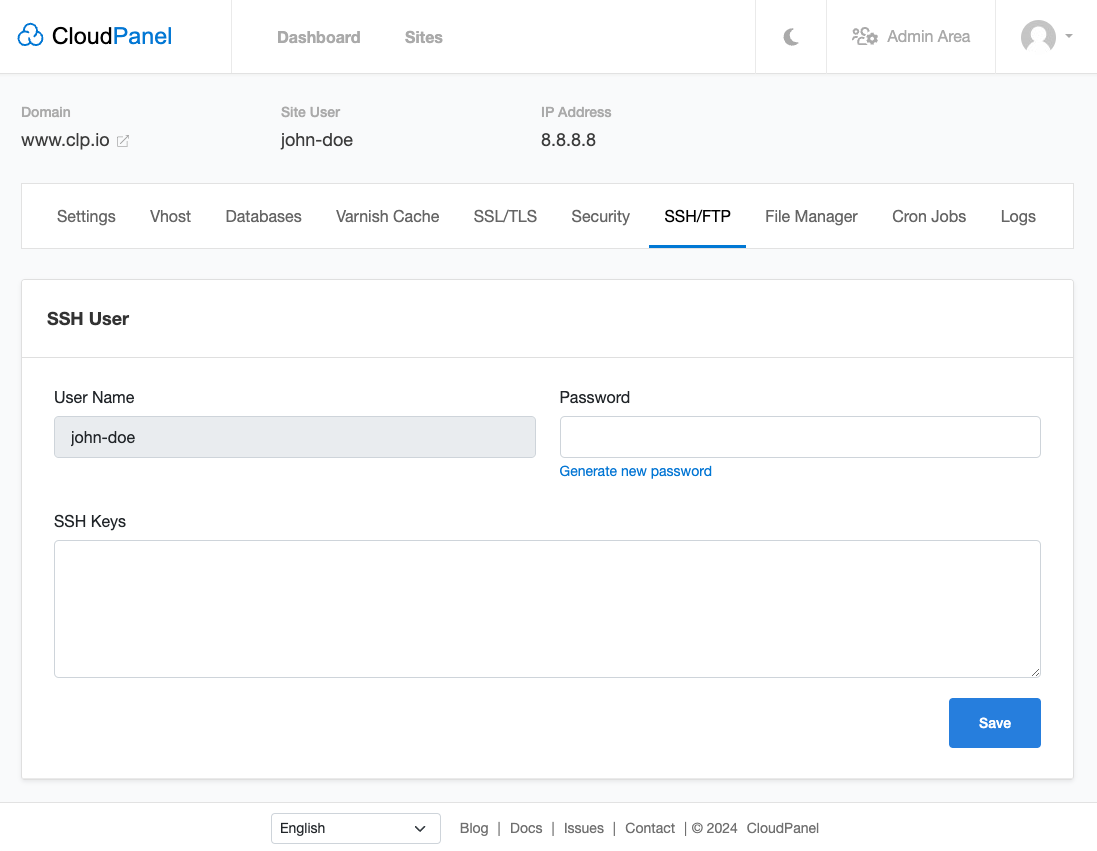
Bir SSH Kullanıcısının parolasını değiştirmek için SSH/FTP sekmesine ve ardından Kullanıcı Adına tıklayın .
Yeni bir güçlü Parola girin veya Yeni parola oluştur'a ve ardından Kaydet'e tıklayın .
SSH Girişi #
Örnekte SSH ile oturum açmak için macOS için iterm2 veya Windows için Putty gibi bir terminale ihtiyacınız var .
SSH bağlantı noktası 22'dir ( varsayılan bağlantı noktası). SSH ile bağlanmayı denemeden önce ip adresiniz için 22 portunun açık olduğundan emin olun.
Linux ve MacOS:
Şifre ile SSH girişi
ssh john-doe@instance-ip-addresskopyala
Özel anahtar ile SSH girişi
ssh -i path_to_your_private_key.pem john-doe@instance-ip-addresskopyala
Pencereler:
Host Name alanına instance ip adresini giriniz ve Open butonuna tıklayınız .
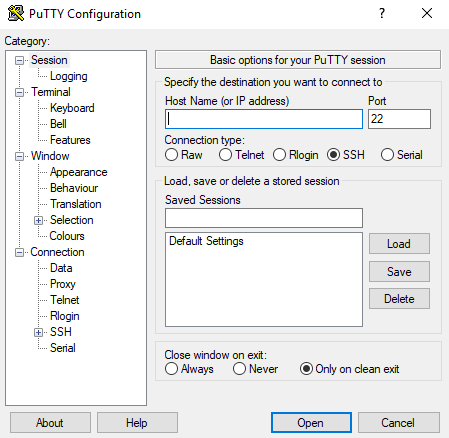
Putty bir sonraki adımda sizden Kullanıcı Adı ve Şifreyi girmenizi isteyecektir .
SFTP Giriş Numarası
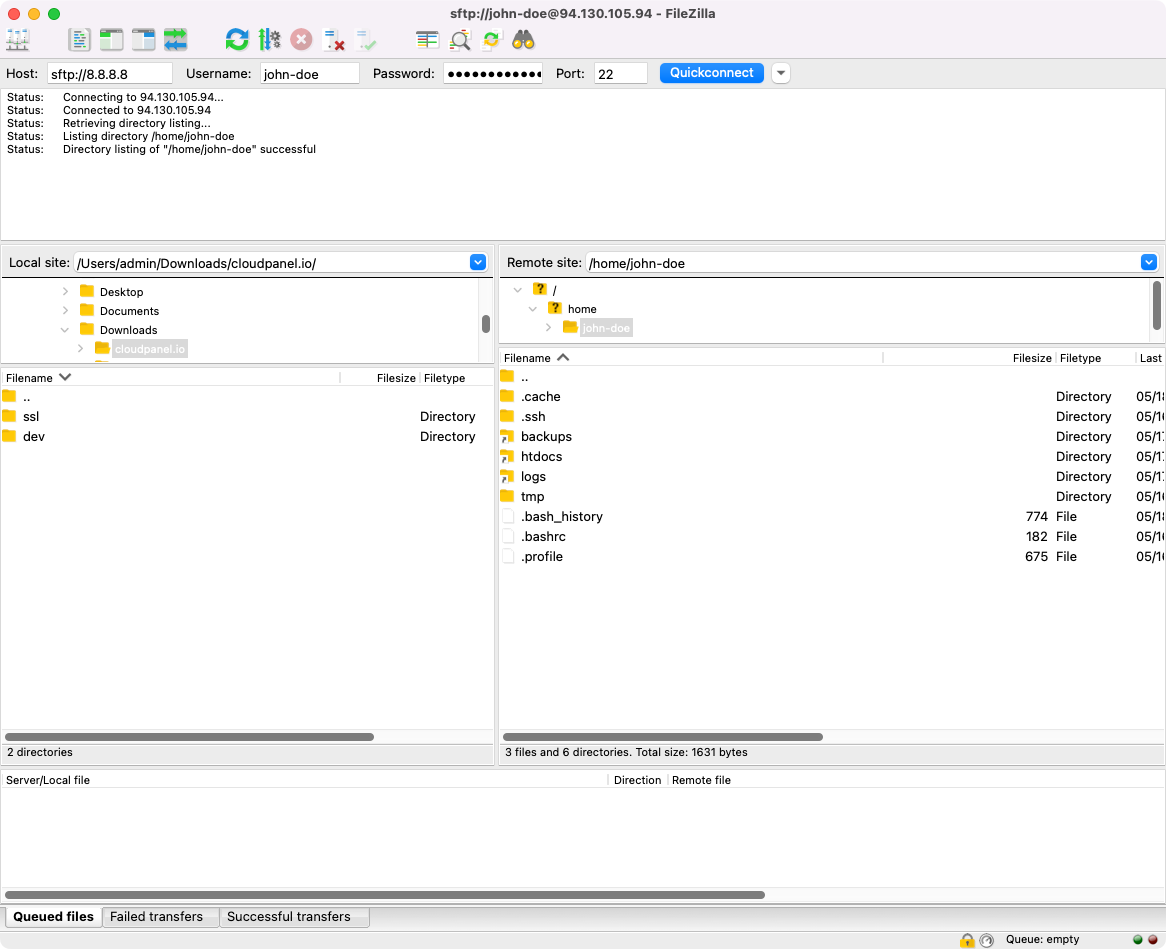
Örnekte SFTP aracılığıyla oturum açmak için FileZilla gibi bir istemciye ihtiyacınız var .
IP adresiniz için SSH port 22'nin açık olduğundan emin olun .
Host , Kullanıcı Adı , Parola ve Port alanlarını girin ve Hızlı Bağlantı düğmesine tıklayın .
LIMAN
SFTP bağlantısı için 22 numaralı bağlantı noktasını kullandığınızdan emin olun .
FTP #
Dosya Aktarım Protokolü (FTP) , bilgisayar dosyalarını bir bilgisayar ağındaki istemci ve sunucu arasında aktarmak için kullanılan standart bir ağ protokolüdür.
Kullanıcı Ekleme #
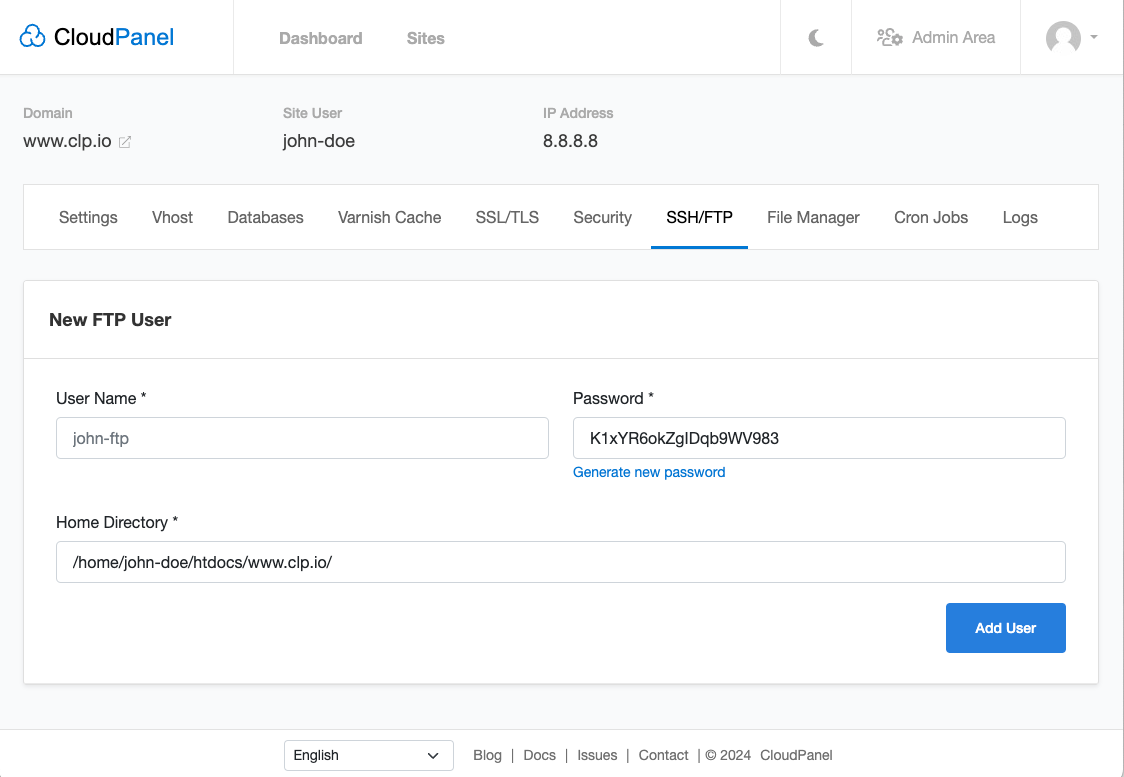
Yeni bir FTP Kullanıcısı eklemek için , SSH/FTP sekmesine tıklayın ve bir Kullanıcı Adı , Şifre ve Ana Dizin girin ve Kullanıcı Ekle'ye tıklayın .
Bir Kullanıcıyı Silme #
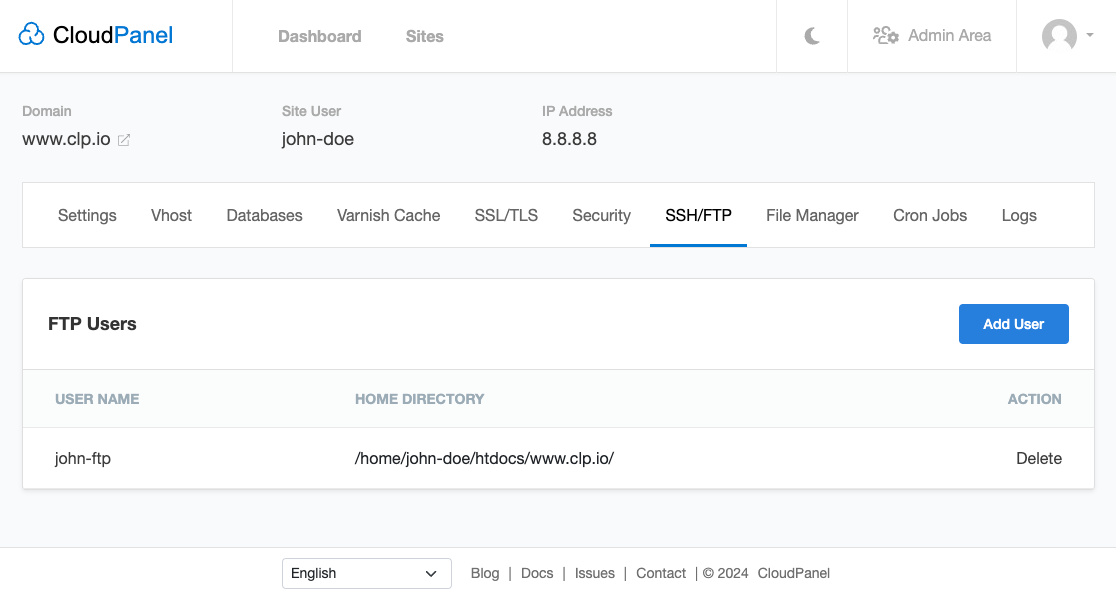
Bir FTP Kullanıcısını silmek için SSH/FTP sekmesine ve ardından Sil üzerine tıklayın ve işleminizi onaylayın.
Şifre Değişikliği #
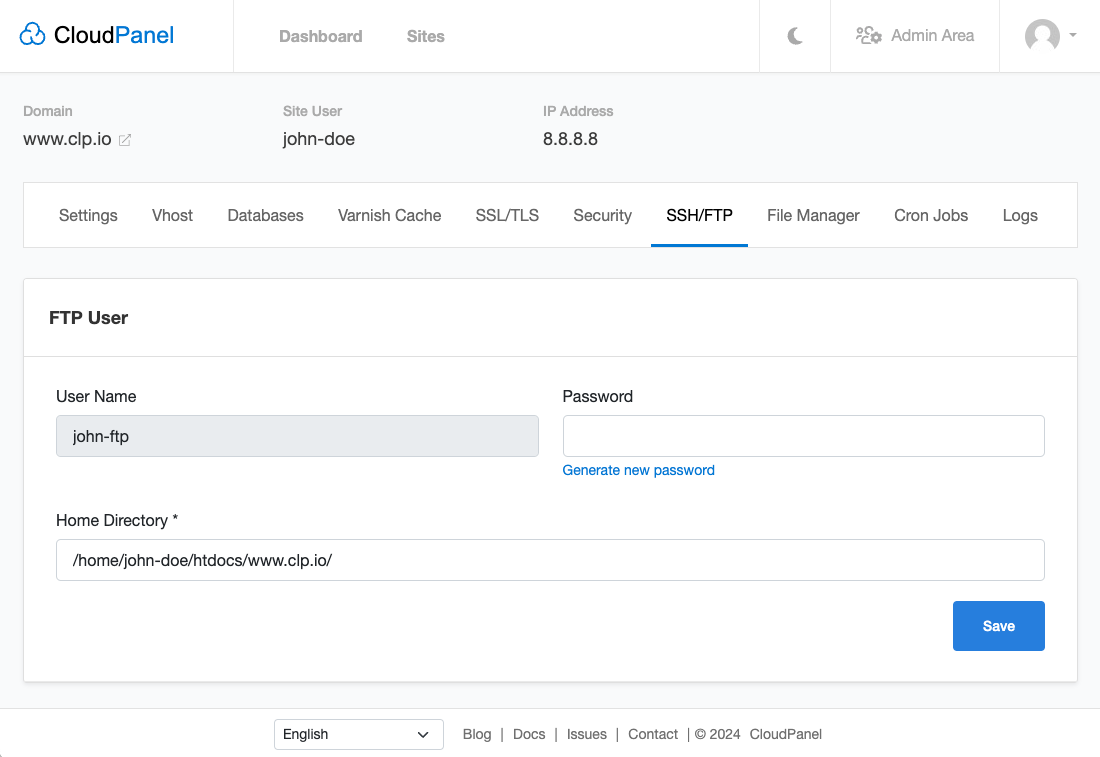
Bir FTP Kullanıcısının parolasını değiştirmek için SSH/FTP sekmesine ve ardından Kullanıcı Adına tıklayın .
Yeni bir güçlü Parola girin veya Yeni parola oluştur'a ve ardından Kaydet'e tıklayın .
FTP Giriş Numarası
FTP aracılığıyla sunucuya giriş yapmak için FileZilla gibi bir istemciye ihtiyacınız var .
- Proftpd MasqueradeAddress'in doğru ayarlandığından emin olun .
- Yönetici Alanında Güvenlik Duvarına gidin ve aşağıdaki kuralı ekleyin.
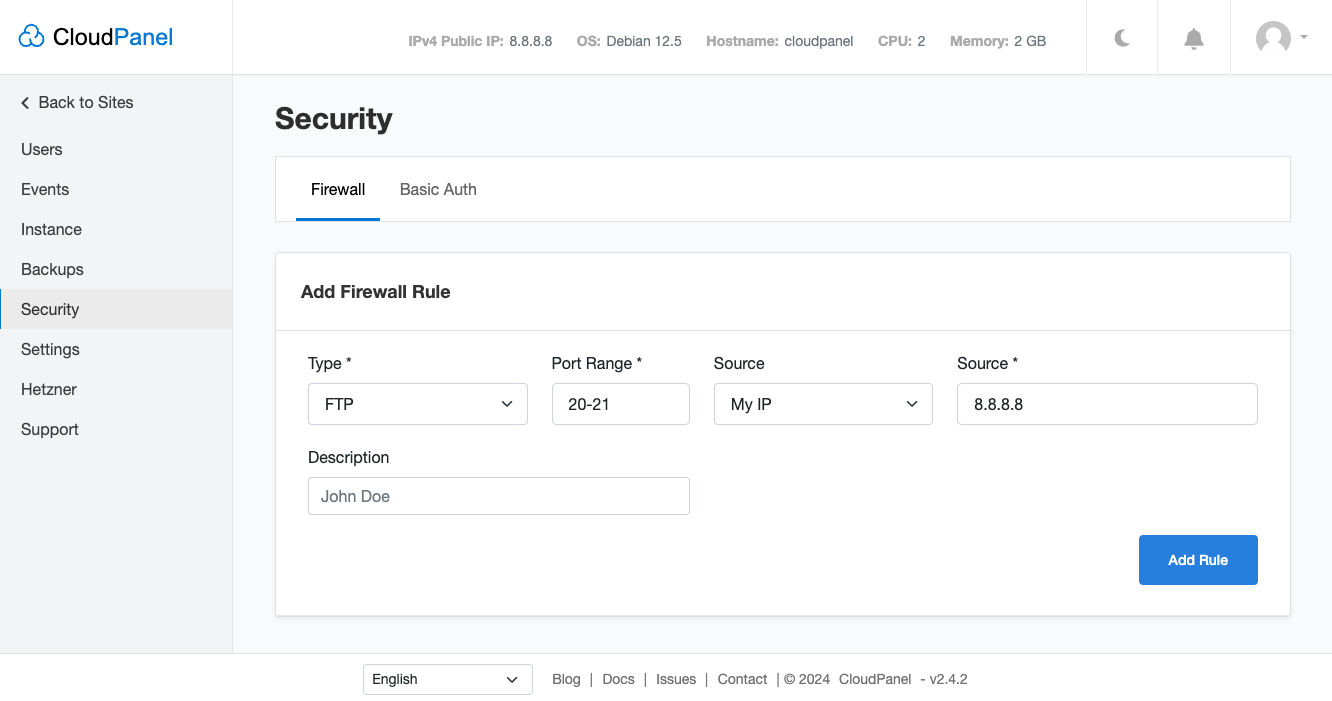
- IP'niz için 20-21 numaralı bağlantı noktalarını açmak için Kural Ekle'ye tıklayın .
CloudPanel , IP'niz için 49152-65534 bağlantı noktası aralığını açan ProFTPD Pasif Bağlantı Noktaları kuralını da oluşturacaktır .
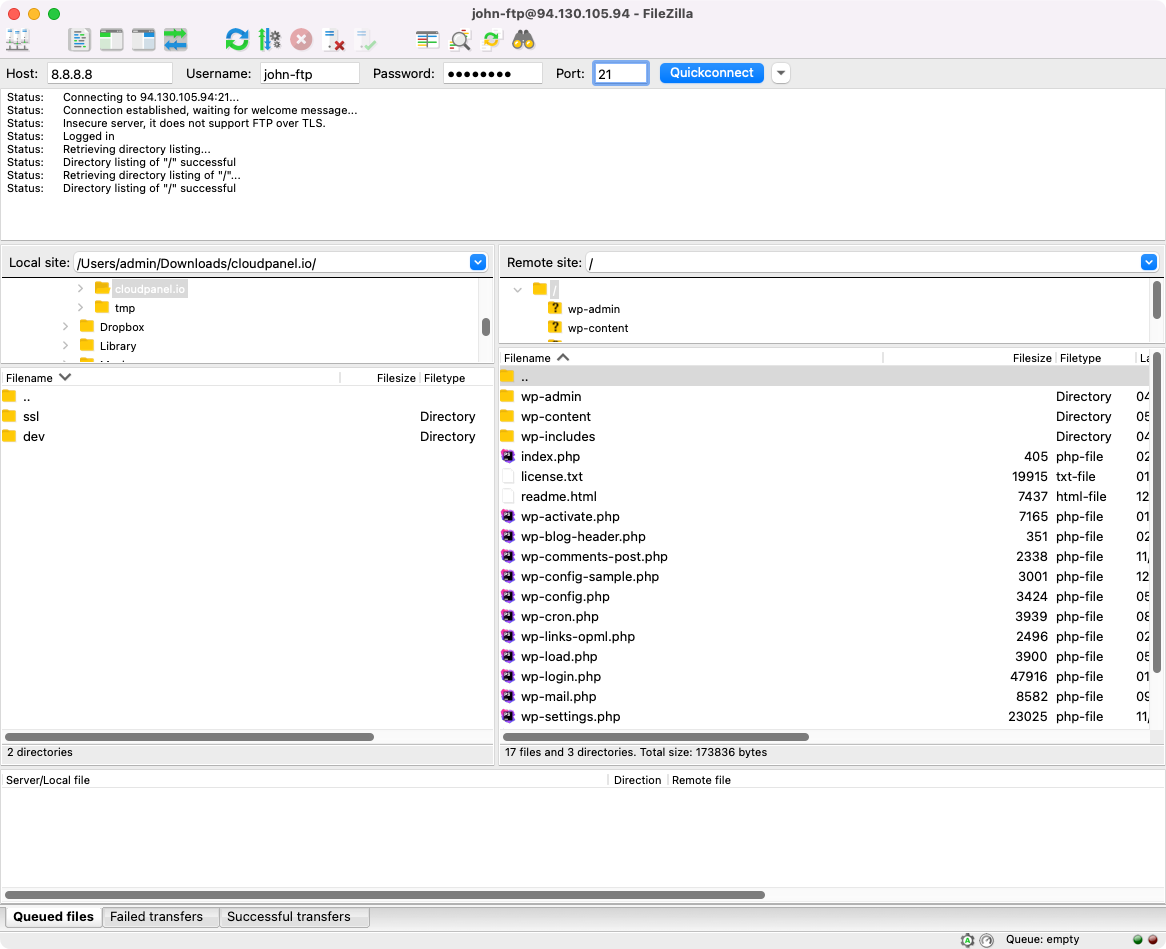
- Filezilla'yı açın ve Host , Kullanıcı Adı , Şifre ve Port alanlarını girin ve Quickconnect butonuna tıklayın .
LIMAN
FTP bağlantısı için 21 numaralı bağlantı noktasını kullandığınızdan emin olun .
Bu sayfayı düzenle