
SSH Root Kullanıcı Komutları
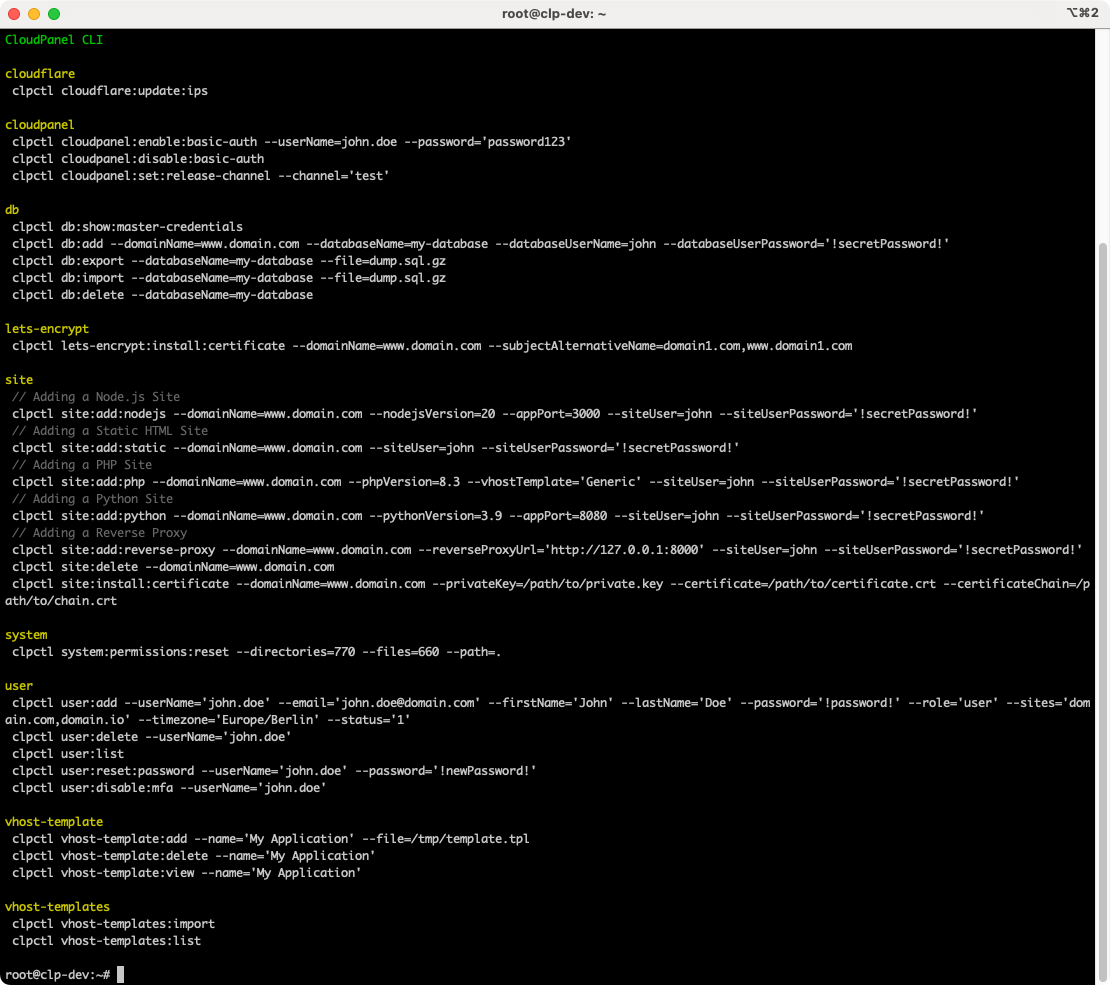
Bulut Parlaması #
IP'leri güncelle #
Sitenizin güvenlik ayarlarında Yalnızca Cloudflare'den gelen trafiğe izin ver seçeneğini etkinleştirebilirsiniz .
clpctl cloudflare:update:ips komutu her sabah saat 6'da cron işi aracılığıyla yürütülür ve aşağıdaki dosyayı günceller:
/etc/nginx/cloudflare/ipsYalnızca Cloudflare'den gelen trafiğe izin ver seçeneğini etkinleştirirseniz , dosya sitenizin sanal sunucusuna eklenir.
Cloudpanel#
Yönetici Alanında , 8443 numaralı bağlantı noktasını kapatmak için statik bir IP'niz yoksa CloudPanel'in önünde ek güvenlik katmanı olarak Temel Yetkilendirmeyi etkinleştirebilirsiniz .
Temel Yetkilendirme Numarasını Etkinleştir
clpctl cloudpanel:enable:basic-auth --userName=john.doe --password='password123'Temel Yetkilendirme Numarasını Devre Dışı Bırak
clpctl cloudpanel:disable:basic-authVeritabanı #
Usta Kimlik Bilgileri #
Veritabanı Ana Kimlik Bilgilerini Göster komutu Ana Bilgisayar , Kullanıcı Adı , Parola ve Bağlantı Noktasını gösterir .
clpctl db😖how:master-credentialsÇıktı şöyle görünecektir:
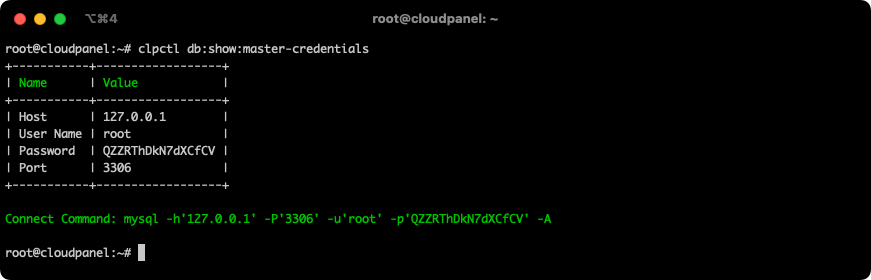
Veritabanı sunucusuna bağlanmak için Bağlan Komutunu kopyalayın ve komut satırına komutu girin.
Veritabanı Ekleme #
db:add komutu ile sitenize bir veritabanı ekleyebilirsiniz.
clpctl db:add --domainName=www.domain.com --databaseName=my-database --databaseUserName=john --databaseUserPassword='!secretPassword!'Veritabanı Dışa Aktarma #
db:export komutuyla bir veritabanını dump olarak dışa aktarabilirsiniz .
SIKIŞTIRMA
Dosya adının sonuna .sql.gz eklerseniz , veritabanı dökümü gzip ile sıkıştırılacaktır. Veritabanını sıkıştırılmamış olarak dışa aktarmak istiyorsanız, .sql kullanın .
clpctl db:export --databaseName=my-database --file=dump.sql.gzVeritabanı İçe Aktarma #
Bir veritabanını içe aktarmak için, veritabanı dökümünün dizinine gidin ve içe aktarmak için aşağıdaki komutu kullanın.
clpctl db:import --databaseName=my-database --file=dump.sql.gz# Şifreleyelim
Let's -encrypt:install:certificate komutuyla, bir site için Let's Encrypt Sertifikası düzenleyebilir ve yükleyebilirsiniz.
ŞIFRELEYELIM
www. domain. com alan adını girerseniz , domain.com ve www. domain. com alanları için bir sertifika verilir ve bunun tersi de geçerlidir.
Sertifika oluşturmak istediğiniz alan adları için geçerli DNS kayıtlarına sahip olduğunuzdan emin olun .
clpctl lets-encrypt:install:certificate --domainName=www.domain.comKonuAlternatifAdı parametresi isteğe bağlıdır ve birden çok etki alanı için sertifika vermek istiyorsanız gereklidir.
clpctl lets-encrypt:install:certificate --domainName=www.domain.com --subjectAlternativeName=domain1.com,www.domain1.comSite #
Node.js sitesi ekleme #
Düğüm 16 LTS , Düğüm 14 LTS , Düğüm 12 LTS mevcuttur. Node.js Sürümleri , Node Version Manager aracılığıyla yönetilir .
Başka bir sürüme ihtiyacınız varsa, sürümü daha sonra değiştirebilirsiniz.
Node.js Sitesi eklemek için aşağıdaki komutu kullanın.
clpctl site:add:nodejs --domainName=www.domain.com --nodejsVersion=16 --appPort=3000 --siteUser=john --siteUserPassword='!secretPassword!'Statik HTML Sitesi Ekleme #
Statik HTML Sitesi eklemek için aşağıdaki komutu kullanın.
clpctl site:add😖tatic --domainName=www.domain.com --siteUser=john --siteUserPassword='!secretPassword!'PHP Sitesi Ekleme #
PHP Sitesi Eklemek için doğru Vhost Şablonunu kullanmak önemlidir .
vhost-templates:list komutuyla , mevcut tüm vhost şablonlarını görüntüleyebilirsiniz :
clpctl vhost-templates:listVhost şablonları Github'da bulunabilir . Her gece güncellenecektir.
Şablonun adını kopyalayın ve bir PHP Sitesi oluşturmak için aşağıdaki komutu kullanın :
clpctl site:add😛hp --domainName=www.domain.com --phpVersion=8.1 --vhostTemplate='Generic' --siteUser=john --siteUserPassword='!secretPassword!'Python Sitesi Ekleme #
Python Sitesi eklemek için aşağıdaki komutu kullanın:
PYTHON SÜRÜMÜ
Ubuntu 22.04 kullanıyorsanız , standart sürüm olduğu için 3.10 sürümünü kullanmanız gerekir .
clpctl site:add😛ython --domainName=www.domain.com --pythonVersion=3.9 --appPort=8080 --siteUser=john --siteUserPassword='!secretPassword!'kullanıcı #
Şifre Sıfırlama #
Bir CloudPanel kullanıcısının parolasını sıfırlamak için user:reset😛assword komutunu kullanabilirsiniz:
clpctl user:reset😛assword --userName=john.doe --password='!newPassword!'2-FA # 'yi devre dışı bırak
Bir kullanıcı için İki Faktörlü Kimlik Doğrulamayı devre dışı bırakmak için aşağıdaki komutu çalıştırın:
clpctl user:disable:mfa --userName=john.doeVhost Şablonları #
Şablonları İçe Aktar #
vhost-templates:import komutu her gece yürütülüyor. Github Depomuzdaki Vhost Şablonlarını günceller .
clpctl vhost-templates:import
kopyala
Liste Şablonları #
vhost-templates:list komutu , bir PHP Sitesi eklemek için kullanılabilecek tüm Vhost Şablonlarını listeler .
clpctl vhost-templates:listŞablon Ekleme #
PHP Uygulamanız için özel bir Vhost Şablonuna ihtiyacınız varsa , aşağıdakileri yapabilirsiniz:
- Github Depomuzdan bir sankon şablonunu kopyalayın , örneğin Genel şablon :
#{"rootDirectory":"public","phpVersion":"8.1"}
server {
  listen 80;
  listen [::]:80;
  listen 443 ssl http2;
  listen [::]:443 ssl http2;
  {{ssl_certificate_key}}
  {{ssl_certificate}}
  {{server_name}}
  {{root}}

  {{nginx_access_log}}
  {{nginx_error_log}}

  if ($scheme != "https"😉 {
    rewrite ^ https://$host$uri permanent;
  }

  location ~ /.well-known {
    auth_basic off;
    allow all;
  }

  {{settings}}

  try_files $uri $uri/ /index.php?$args;
  index index.php index.html;

  location ~ \.php$ {
    include fastcgi_params;
    fastcgi_intercept_errors on;
    fastcgi_index index.php;
    fastcgi_param SCRIPT_FILENAME $document_root$fastcgi_script_name;
    try_files $uri =404;
    fastcgi_read_timeout 3600;
    fastcgi_send_timeout 3600;
    fastcgi_param HTTPS $fastcgi_https;
    fastcgi_pass 127.0.0.1:{{php_fpm_port}};
    fastcgi_param PHP_VALUE "{{php_settings}}";
  }

  location ~* ^.+\.(css|js|jpg|jpeg|gif|png|ico|gz|svg|svgz|ttf|otf|woff|eot|mp4|ogg|ogv|webm|webp|zip|swf)$ {
    add_header Access-Control-Allow-Origin "*";
    expires max;
    access_log off;
  }

  if (-f $request_filename) {
    break;
  }
}- İlk satırda aşağıdaki komutu görürsünüz:
#{"rootDirectory":"public","phpVersion":"8.1"}RootDirectory ve phpVersion'ı ayarlamak , site sihirbazı formunu önceden doldurmak için çok önemlidir.
Çoğu PHP Uygulaması , günümüzde bir giriş noktası olarak public kullanır .
- Şablonu bir dosyaya veya öz yoluyla koyun.
Şablonunuzu bir dosyadan içe aktarmak için aşağıdaki komutu kullanın:
clpctl vhost-template:add --name='My Application' --file=/tmp/template.tplŞablonunuzu uzak bir yerden, örneğin bir özetten içe aktarmak için aşağıdaki komutu kullanın:
clpctl vhost-template:add --name='My Application' --file=https://gist.githubusercontent.com/swieczorek/1c344ca356118c45b7c1b7393cc00abc/raw/007ff01dff96978be65dca212990ac20f6fd16be/gistfile1.txtUygulamam'ı seçtiğinizde , Vhost Şablonunda tanımlanmış olan PHP Sürümünü önceden dolduracaktır .
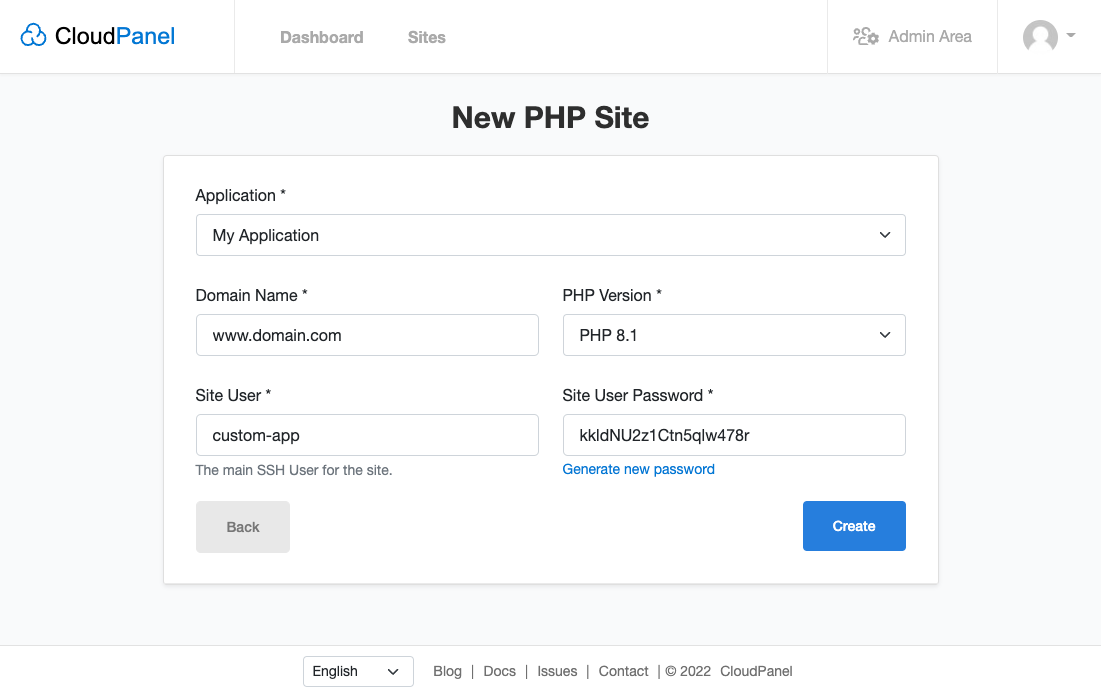
Oluştur'a tıkladığınızda , NGINX VHost'un kök dizini aşağıdaki kalıpla oluşturulacaktır:
/home/$siteUser/htdocs/$domainName/$rootDirectoryÖrneğimizde, kök dizin şöyle olacaktır:
/home/custom-app/htdocs/www.domain.com/publicBir Şablonu Silme #
vhost-template:delete komutuyla bir Vhost Şablonunu silebilirsiniz :
clpctl vhost-template:delete --name='My Application'Bir Şablonu Görüntüleme #
vhost-template:view komutuyla , bir Vhost Şablonunu görüntüleyebilirsiniz :
clpctl vhost-template:view --name='My Application'